
Activer la double authentification (2FA)
Afin de renforcer la protection de vos données, vous pouvez désormais mettre en place une méthode d'authentification à deux facteurs (2FA) sur votre compte Dendreo et celui de vos collaborateurs.
Cette méthode de sécurité ajoute une deuxième étape à la connexion : en plus de votre mot de passe habituel, un code unique et temporaire vous est envoyé sur votre téléphone ou depuis une application dédiée (Google Authenticator ou Microsoft Authenticator par exemple). Cela permet de mieux protéger votre compte, car même si quelqu’un connaît votre mot de passe, il ne pourra pas se connecter sans ce code.
Le fonctionnement est le même que sur de nombreuses applications du quotidien 🙌

Avantages
- Une sécurité renforcée : même en cas de mot de passe compromis, la double authentification empêche tout accès non autorisé aux comptes de vos collaborateurs.
- Une confiance renforcée : vous prouvez à vos Participants, Formateurs et Partenaires que la protection de leurs données est votre priorité absolue.
Cette fonctionnalité est incluse dans votre abonnement.
Fonctionnement général
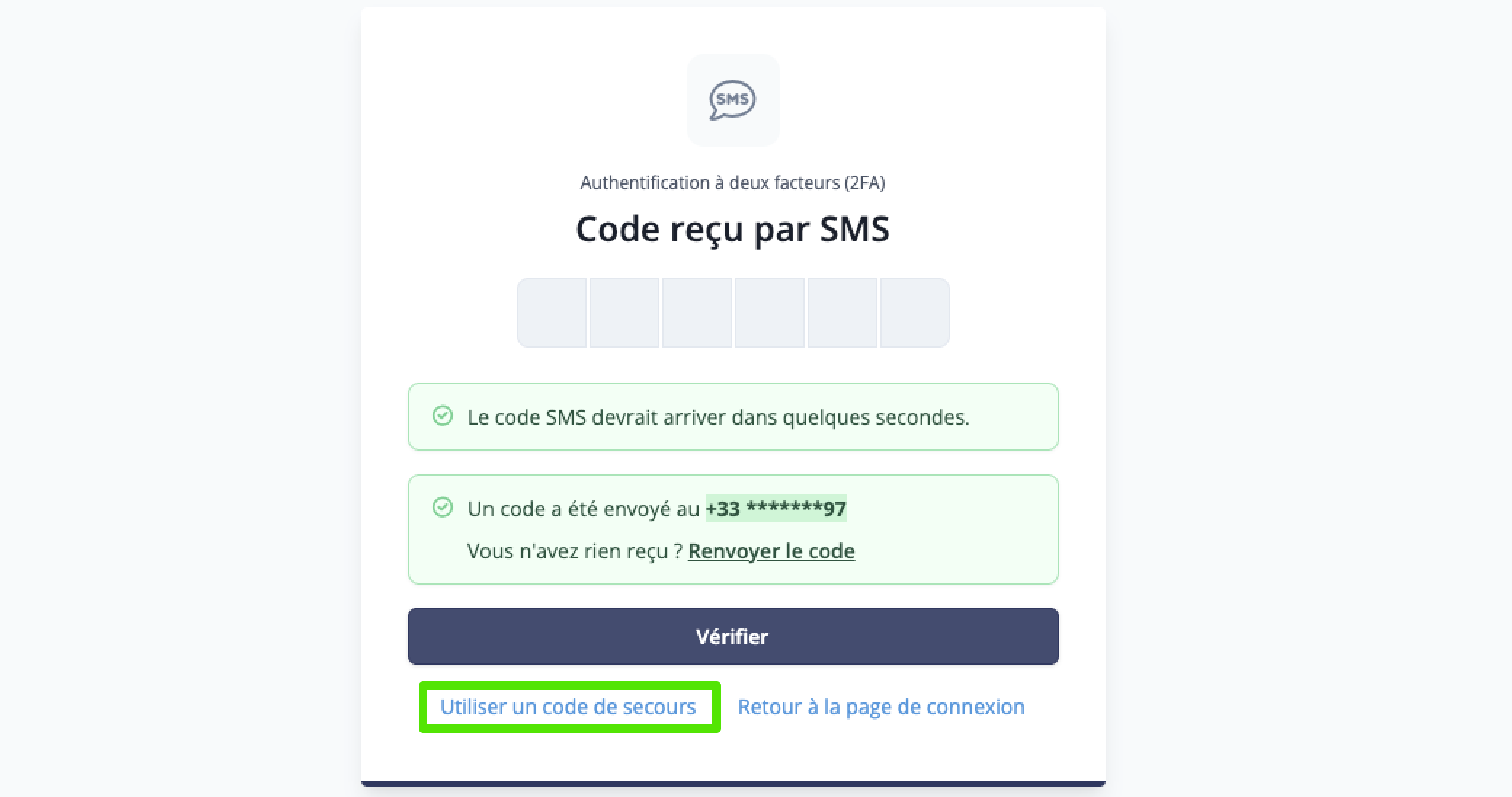
Pour vous connecter à votre compte ou Extranet Dendreo, vous commencez par entrer votre identifiant et mot de passe habituels. Si la double authentification est activée, vous recevez ensuite un code à 6 chiffres par SMS ou bien depuis une application dédiée, selon ce que vous avez défini en configuration.

Entrez ensuite ce code pour pouvoir accéder à votre compte. Vous pouvez renvoyer le code si besoin.

Si le code entré est incorrect, l'authentification échoue même si le mot de passe renseigné au départ est le bon. Les deux étapes (mot de passe + code reçu) sont ainsi nécessaires pour accéder à Dendreo.
Attention : le code reçu par sms expire au bout de 5 minutes ! Passé ce délai, vous devrez demander à renvoyer un nouveau code pour finaliser l'authentification.
Configuration de la fonctionnalité
Deux choix s’offrent à vous concernant l’activation de la double authentification : l’exiger pour l’ensemble de vos collaborateurs, ou laisser chaque collaborateur décider librement de son activation.
Exiger la double authentification pour tout l’Organisme
Pour imposer la double authentification à tous vos collaborateurs, rendez-vous sur l’interface de configuration de la 2FA puis cochez Exiger une double authentification.

Lorsque vous activez ou désactivez cette option, un mail est automatiquement envoyé à vos collaborateurs pour leur indiquer la mise en place de cette sécurité.
Vos collaborateurs sont ensuite accompagnés pas à pas pour configurer leur accès : immédiatement s’ils sont déjà connectés à leur compte Dendreo, ou bien lors de leur prochaine connexion.
À noter : les Formateurs et Contacts Entreprises peuvent activer individuellement la double authentification pour l'accès à leur propre Extranet, mais vous ne pouvez pas la leur imposer.
Attention : dans le cas d’un compte multi-centres, l’activation de la 2FA s’applique en vue globale pour tout l’Organisme de Formation, elle ne peut donc pas être gérée par sous-centre.
Activer la double authentification individuellement
Si vous ne souhaitez pas imposer la double authentification à tout le monde, chaque collaborateur de votre Organisme de Formation peut tout de même décider de l’activer librement sans obligation.
Pour l’activer sur votre compte, rendez-vous tout d’abord sur votre profil utilisateur.

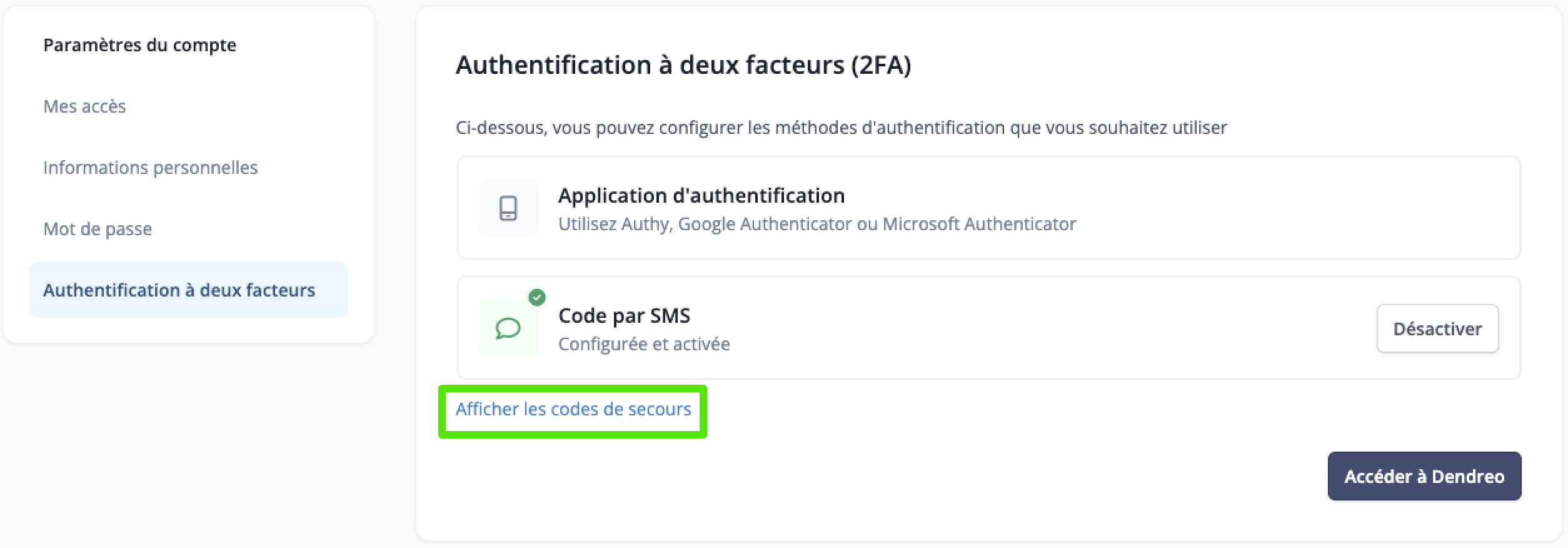
Depuis l’onglet Authentification à deux facteurs, configurez la méthode d’authentification souhaitée : un code à recevoir par SMS au numéro de téléphone préalablement enregistré sur votre profil (onglet Informations personnelles de votre profil utilisateur) ou bien depuis une application d’authentification de votre choix, telle que Authy, Google Authenticator ou Microsoft Authenticator.

Si vous configurez les deux méthodes, vous pourrez choisir l'une ou l'autre lors de votre connexion.
Utiliser un code de secours
Lors de la configuration de votre méthode d'authentification Code par sms (voir section ci-dessus), vous pouvez accéder à des codes de secours, pour remplacer temporairement le code reçu par sms, qui vous seront très utiles pour vous connecter à votre compte si vous n'avez pas votre téléphone avec vous.
Attention : un code de secours ne peut être utilisé qu'une seule et unique fois !
Dans l'onglet Authentification à deux facteurs, cliquez sur Afficher les codes de secours.
Vous retrouvez alors 8 codes : nous vous conseillons fortement de les noter quelque part.
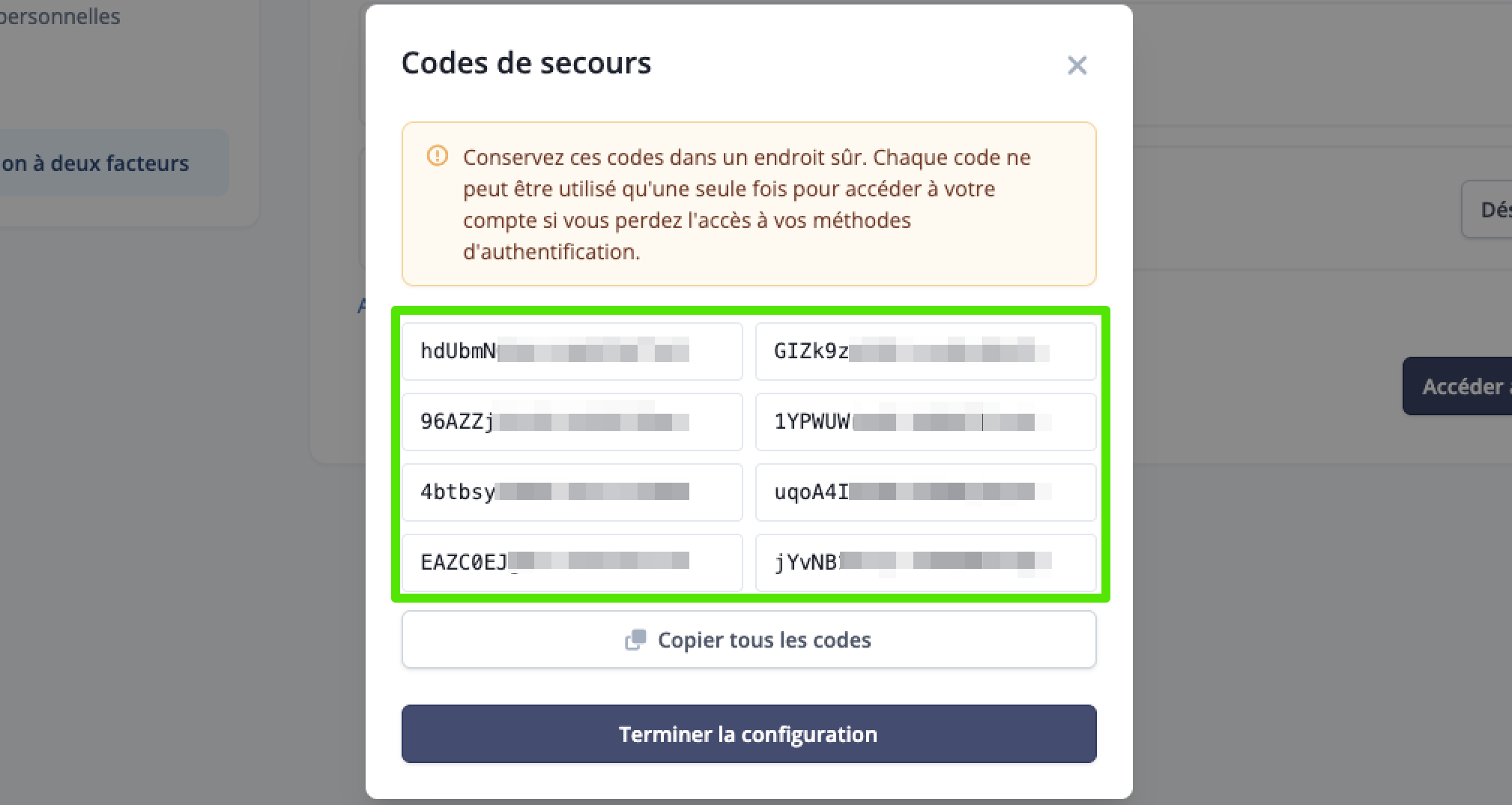
À noter : dès qu'un code a été utilisé, il disparait de la liste ci-dessus et est remplacé par un nouveau.
Lorsque vous en aurez besoin, cliquez sur Utiliser un code de secours lors de votre connexion à Dendreo.
| Article précédent :
Activer l'option Single Sign-On (SSO) |
Article suivant :
Utiliser l’authentification JWT |