
Créer un Modèle de Questionnaire ou Quiz à partir d'un document avec l'assistant IA
Dans cet article, découvrez comment l’assistant IA de Dendreo vous permet de créer un Modèle de Quiz ou de Questionnaire à partir d'un document existant : support de cours, questionnaire déjà rédigé dans un outil externe, support de présentation, tableur, etc.
L'assistant IA analyse le document déposé, détecte automatiquement s'il s'agit d'un Questionnaire existant à importer ou d'un support de cours à transformer en Quiz, puis génère un Modèle prérempli que vous n'avez plus qu'à relire et ajuster selon votre besoin !
Pour plus d’informations, consultez la documentation Créer un Modèle de Questionnaire.
Comment fonctionne l'assistant IA ?
L'assistant IA commence par analyser méticuleusement chaque élément du document que vous lui fournissez et détermine automatiquement la nature du document (Questionnaire existant, support de cours, ou document non reconnu). Selon le type détecté, l'assistant adopte ces deux comportements distincts :
- Si votre document est un support de cours : l'assistant IA génère un ensemble de questions couvrant les concepts clés du document, en mixant les types pour varier l'évaluation.
- Si votre document est déjà un questionnaire : l’assistant IA reprend mot pour mot les questions et propositions de réponse, en déduisant les bonnes réponses si elles sont présentes dans le document. Le type de chaque question (choix unique, choix multiple, réponse libre, etc.) est détecté automatiquement.
À noter : si un type de question dans votre document n’est pas disponible sur Dendreo, c’est une question de type réponse libre qui est créée à la place.
Si l’assistant IA n’arrive pas à détecter le type de document (support de cours ou questionnaire), Dendreo vous propose de choisir manuellement le mode souhaité avant la génération.
Déposer le document à analyser
Pour créer votre Modèle de Questionnaire ou Quiz à partir d'un document existant, rendez-vous sur l’interface de configuration et création des Modèles de Questionnaires puis cliquez sur Créer depuis un document.

Glissez-déposez votre document dans l’encadré dédié puis cliquez sur Analyser le document.

À noter : vous ne pouvez déposer qu’un seul fichier à la fois. Les formats de documents acceptés sont .pdf, .pptx, .docx, .xlsx, .html, .csv et .json. Si le format de votre fichier n’est pas pris en charge, n’hésitez pas à contacter notre équipe Support pour nous le signaler !
L’assistant IA analyse ensuite votre document. La barre de chargement vous indique son avancement.

Dans l’exemple ci-dessus, un support de cours a été détecté ! L’assistant IA génère alors différentes questions sur toutes les notions abordées dans le support, en variant les types de questions.
Une fois l’analyse terminée, l’interface de création/modification du Modèle de Questionnaire s’ouvre.
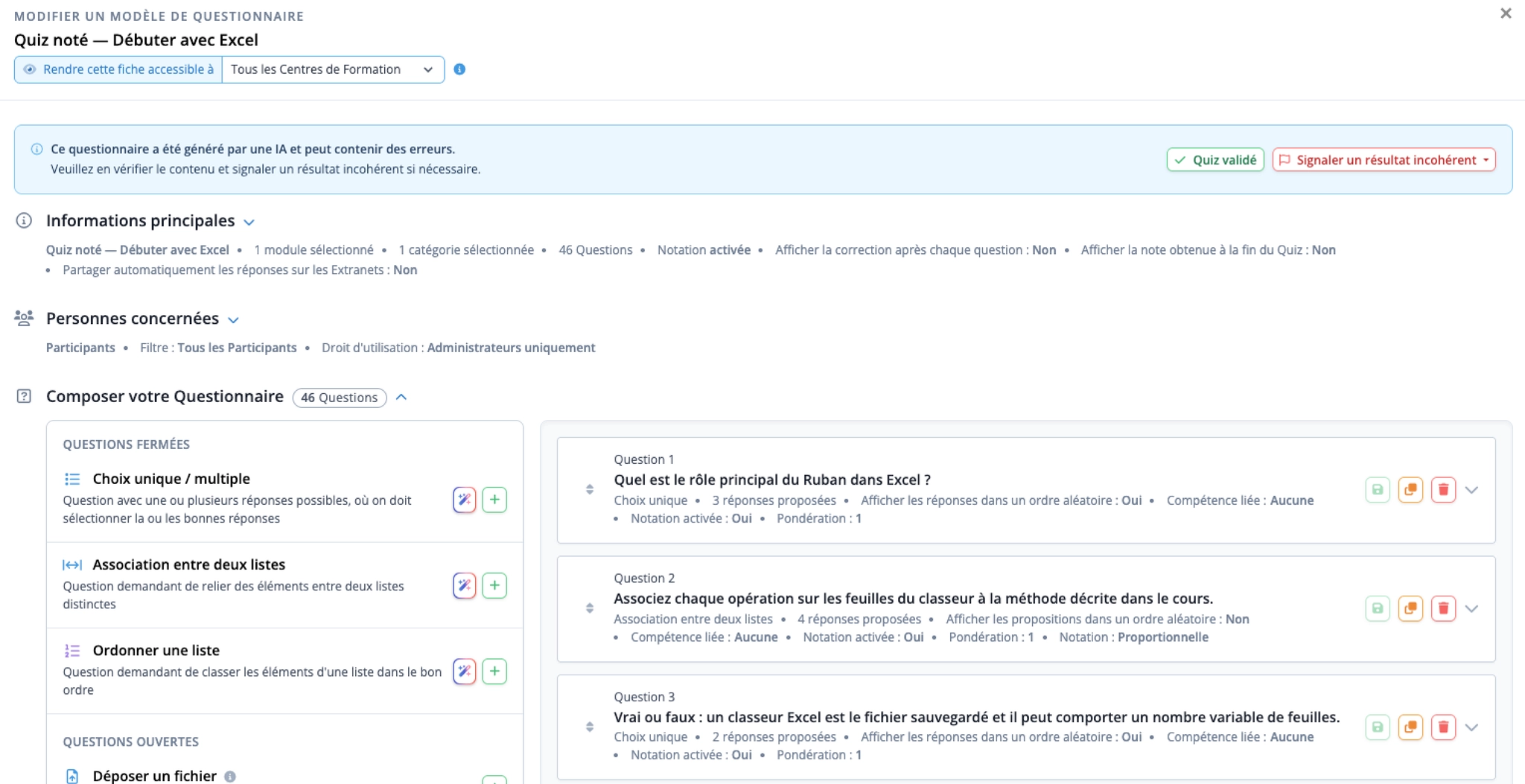
Dans l’exemple ci-dessus, l’assistant IA s’est basé sur le support de cours pour générer un Quiz de 46 questions différentes avec notation !
Relire et ajuster le Modèle généré
Une fois le Modèle généré, l'assistant IA préremplit automatiquement un maximum de champs : intitulé, Modules ou Catégories pertinents si détectés, message d'introduction, etc. La notation est activée s'il s'agit d'une évaluation de connaissances, et désactivée s'il s'agit plutôt d'un recueil d'informations.
Il est important que vous relisiez systématiquement le Modèle généré avant de l'enregistrer : vérifiez l'intitulé, les questions, les propositions de réponse, les bonnes réponses cochées ainsi que la pondération éventuelle. Vous pouvez ensuite modifier librement toutes les parties du Modèle avant de sauvegarder, exactement comme pour un Modèle créé manuellement.
L'assistant IA fait au mieux à partir du document fourni, mais la validation humaine est indispensable.
Un Questionnaire généré par l’assistant IA indique un bandeau bleu en haut de page pour vous le rappeler. Après votre relecture, cliquez sur Quiz validé pour ne plus afficher le bandeau.

| Article précédent :
Générer une question dans un Questionnaire ou Quiz avec l'assistant IA |
Article suivant :
Analyser les Questionnaires de Satisfaction avec l’assistant IA |