
Exporter les données pour la déclaration au Passeport de prévention
Une fois vos Formations en santé et sécurité au travail terminées, vous pouvez générer un export dédié au Passeport de prévention et ainsi récupérer le fichier conforme au format officiel de la Caisse des Dépôts, à déposer lors de la déclaration.
Fonctionnement général
Depuis Dendreo, générez le fichier CSV attendu par la plateforme pour le déclarer au Passeport de Prévention.
Commencez par activer l'option en configuration, puis accédez au menu Export Passeport de Prévention.

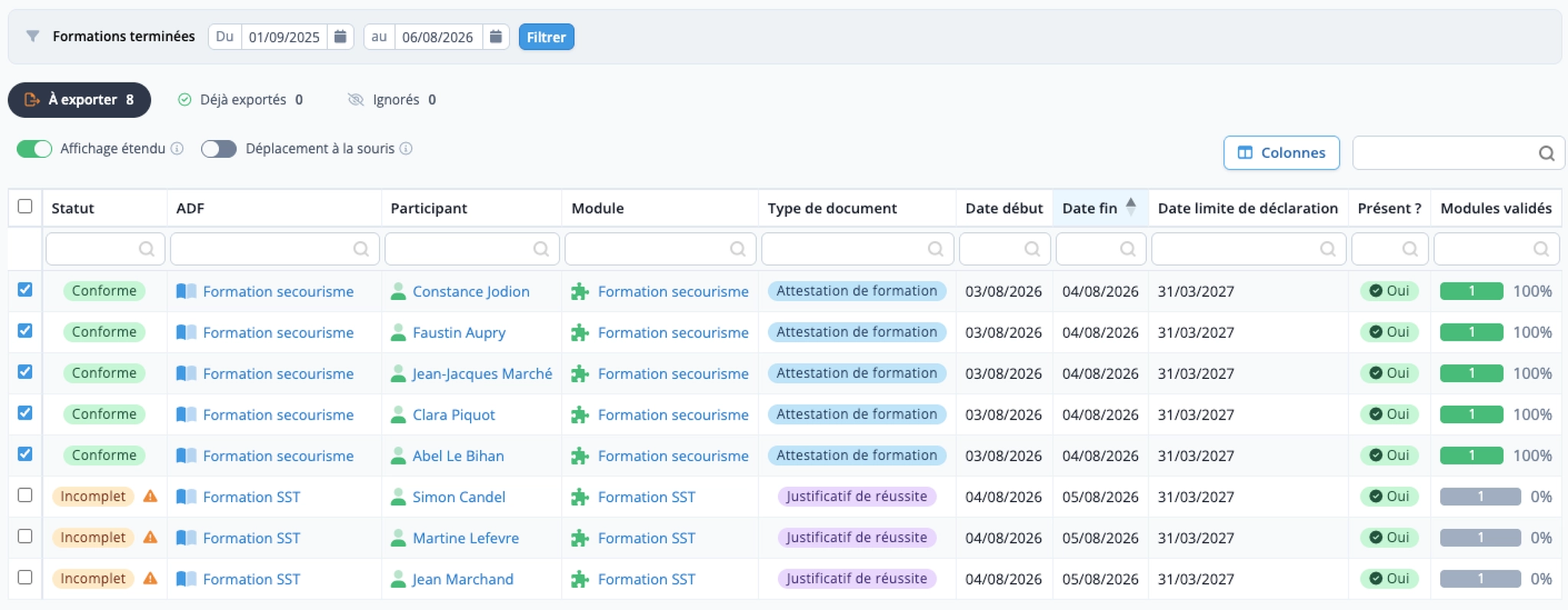
Vous y retrouvez toutes les données susceptibles d’être exportées et déclarées, c’est-à-dire les inscriptions des Participants à des Actions de Formation terminées et dont le Module a été indiqué comme étant concerné par le Passeport de Prévention sur sa fiche.
Chaque ligne correspond à une inscription, et les données sont réparties en 3 onglets :
- À exporter : la liste de toutes les lignes éligibles, en attente de déclaration ;
- Déjà exportés : la liste de vos lignes déjà exportées ;
- Ignorés : la liste des lignes que vous avez souhaité mettre de côté.
Dates de déclaration
La date limite de déclaration affichée dans le tableau est calculée à partir de la date de fin du Module de l’inscription. Vous avez jusqu’à 3 mois après la fin de chaque trimestre pour faire vos déclarations : par exemple, si une Formation s’est terminée en janvier (= T1), vous avez jusqu'au 30 juin. Le délai est cependant allongé à 6 mois pour le moment, le temps de la période transitoire.
Le délai de déclaration est différent selon le type de déclaration. Pour les attestations de formation, la date limite est calculée en fonction de la date de fin de la Formation. Pour les justificatifs de réussite, la date limite est calculée à partir de la date de début de validité du justificatif.
Attention : seules les inscriptions dont la date de fin de Formation est comprise entre le 1er septembre 2025 (début de l’obligation de déclaration) et aujourd’hui sont listées dans le tableau.
Génération de l’export
Cochez les lignes prêtes à être exportées en fichier CSV au format attendu par la plateforme officielle : un fichier pour les attestations de formation, et un autre fichier pour les justificatifs de réussite. Ces deux types font l'objet d'une déclaration différente, d'où les fichiers toujours séparés lors de l'export !
Dendreo pré-sélectionne automatiquement les lignes pour lesquelles toutes les conditions sont réunies.
Les lignes apparaissent soient comme étant conformes (et donc prêtes à être exportées), soit incomplètes. Si un ligne est indiquée incomplète : une infobulle vous explique précisément les informations manquantes à corriger avant d’exporter. Vous pouvez forcer l’export d’une ligne dont les informations sont incomplètes, mais l'import sur la plateforme du Passeport de prévention sera très probablement rejeté par la Caisse des Dépôts.

Consultez la section ci-dessous pour vérifier les informations nécessaires à l’export.
Format de l’export
Une fois l’export généré, vous retrouvez un ou plusieurs fichiers CSV :
- Le fichier
Attestations de Formation AAAAMMJJ.csvpour les attestations de formation ; - Le fichier
Justificatifs de Réussite AAAAMMJJ.csvpour les justificatifs de réussite.
Les fichiers sont au format CSV avec séparateur |, encodés en UTF-8 sans BOM. Ils reprennent strictement la trame et l'ordre des colonnes attendus par la Caisse des Dépôts : identifiant de déclaration, référence de déclaration, données du Module (nom, dates, modalité, certification), compétences ROME, informations Participant (numéro de sécurité sociale tronqué à 13 chiffres, nom de naissance) et, pour les justificatifs de réussite, le type, le nom et le mode d'obtention.
À noter : afin de respecter les contraintes de la plateforme, chaque fichier est découpé en tranches de 500 lignes maximum. Si un export produit plusieurs fichiers (justificatifs + attestations, ou plus de 500 lignes d'un même type), vous les recevez dans un fichier ZIP.
Vérifier les informations avant d’exporter
Plusieurs informations sont nécessaires pour pouvoir générer un export et vous assurer que celui-ci sera conforme et que la déclaration ne sera pas rejetée :
- Sur la fiche du Module, les champs Spécialités de formation (Code NSF), Domaines de la formation (Formacode) sont complétés, le champ Concerné par le Passeport de prévention est réglé sur Oui et les Compétences ROME sont bien renseignées (entre 3 et 10).
- En cas de Formation certifiante, les champs Certification (Code RS / RNCP / CPF / CertifInfo), Type du justicatif de réussite, Mode d'obtention et Nom du justificatif de réussite sont complétés.
- Sur les fiches Participants, les champs Numéro de sécurité sociale et le Nom de naissance (à défaut, le nom d'usage) sont complétés.
- Dans le cas d’une Formation certifiante (avec justificatif de réussite), les évaluations des compétences sont validées dans l’Action de Formation.
Une fois toutes ces informations correctement renseignées, vous pouvez générer votre export.
Exporter les données
Depuis le tableau d’export, sélectionnez les lignes à exporter : une par une ou toutes les lignes d’un coup.

En sélectionnant les lignes, vous avez ensuite plusieurs possibilités dans l'encadré en bas de page :
- Exporter la sélection : un fichier est généré pour convenir spécialement au Passeport de Prévention ;
- Marquer comme à ignorer : vous retrouvez ces lignes dans l’onglet Ignorés pour les traiter plus tard ;
- Télécharger au format Excel : les colonnes et données du tableau sont exportées au format Excel, pour un usage interne. Ce fichier ne peut pas être utilisé pour déclarer le Passeport de Prévention.

L'export ne se télécharge pas automatiquement sur votre ordinateur, vous devez cliquez sur Télécharger.

Une fois le(s) fichier(s) d’export téléchargés, il ne vous reste plus qu'à le(s) déposer sur la plateforme.
Consulter l’historique des exports
L'historique de vos exports est conservé et vous pouvez re-télécharger ou supprimer un export réalisé à tout moment depuis le menu Conformité > Export Passeport de Prévention > Historique des Exports.
Pour chaque export, vous retrouvez une colonne d’action (pour télécharger ou supprimer l’export), la référence de la déclaration, la date d’export ainsi que le nombre de dossiers.

Si vous supprimez un export, par exemple si l’import sur la plateforme du Passeport de prévention a été rejeté, les lignes redeviennent disponibles dans le tableau d’export, dans la colonne À exporter.
À noter : la référence de déclaration identifie de manière unique un export sur la plateforme du Passeport de prévention. Si vous supprimez puis ré-exportez les mêmes lignes, une nouvelle référence est attribuée pour éviter toute collision côté Caisse des Dépôts.
Cas particuliers
- Dans le cas d'une inscription pour laquelle le Participant a le statut BPF Recherche d'emploi et un financement OPCO, celle-ci n'apparaît pas dans le tableau d’export : la déclaration incombe alors à l'OPCO, pas à l'Organisme de Formation.
- Une inscription pour laquelle le Participant n'a pas de numéro de sécurité sociale, pas de nom de naissance ou d’usage, ou dont l'entreprise n'a pas de SIRET (quand un financement employeur est présent) apparait bien dans le tableau mais n'est pas pré-cochée par Dendreo.
- Si aucune inscription n’est éligible, le tableau reste vide et le bouton d'export est désactivé.
- Dans le cas d'une ADF multi-modules ou contenant un Module Composé, si plusieurs Modules sont concernés par le Passeport de prévention, Dendreo génère toujours une ligne par Participant par Module.
- Dans le cas où un Participant refuserait de communiquer son numéro de sécurité sociale, conservez une trace écrite de ce refus. Sans cette information, vous ne pourrez pas compléter le Passeport de prévention pour le stagiaire concerné. Pour plus d’informations, consultez la documentation du gouvernement.
| Article précédent :
Gérer le Passeport de prévention sur Dendreo |
Article suivant :
Détecter les Modules concernés par la déclaration au Passeport de Prévention |